
Recipe Lab 开源项目实测:拨轮一转,直出即成片
关键词:索尼 · 开源 · 胶片模拟 · Recipe Lab · Sony-PMCA-RE
一、先说效果:转个拨轮,老相机变”胶片机”
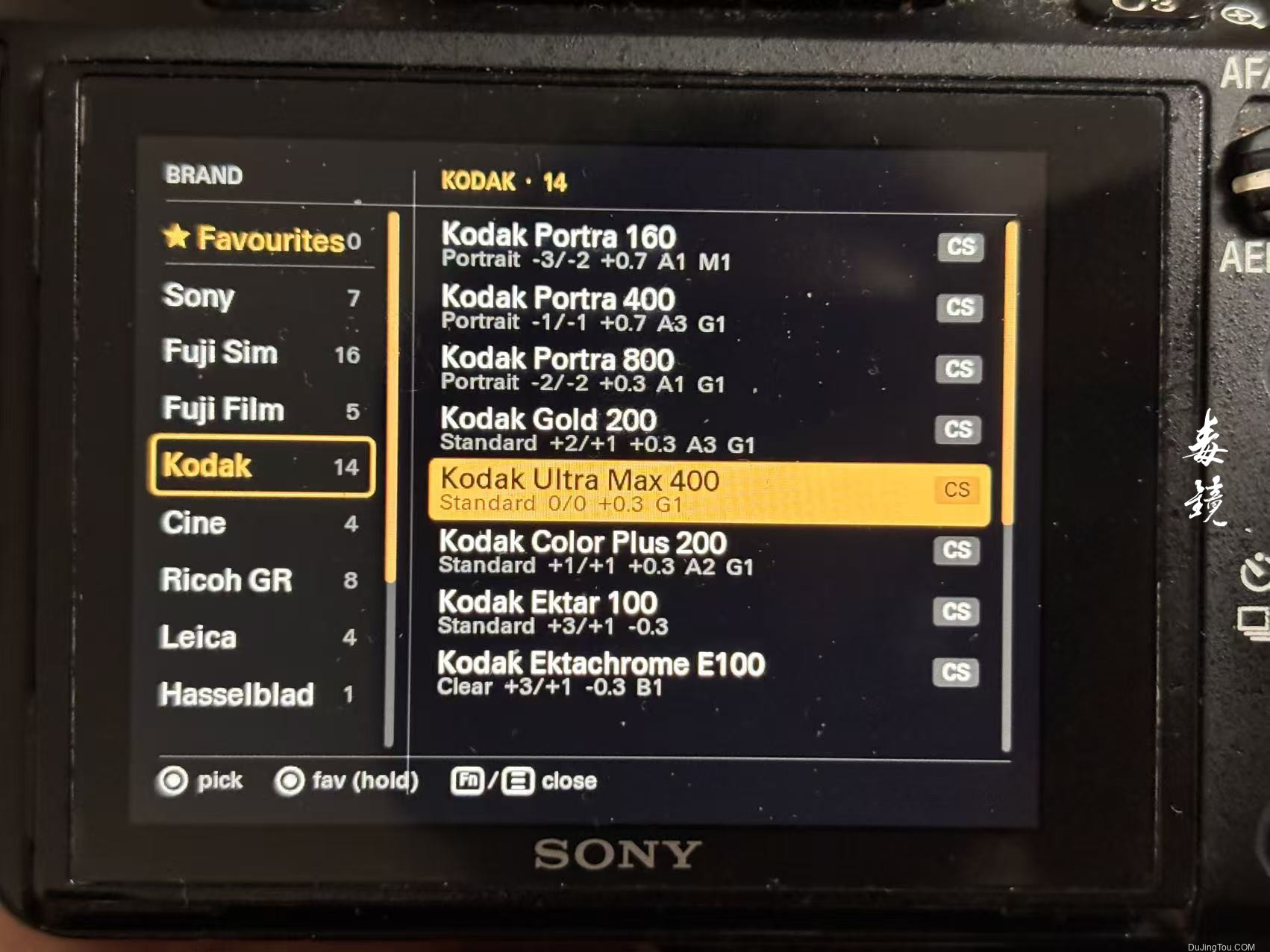
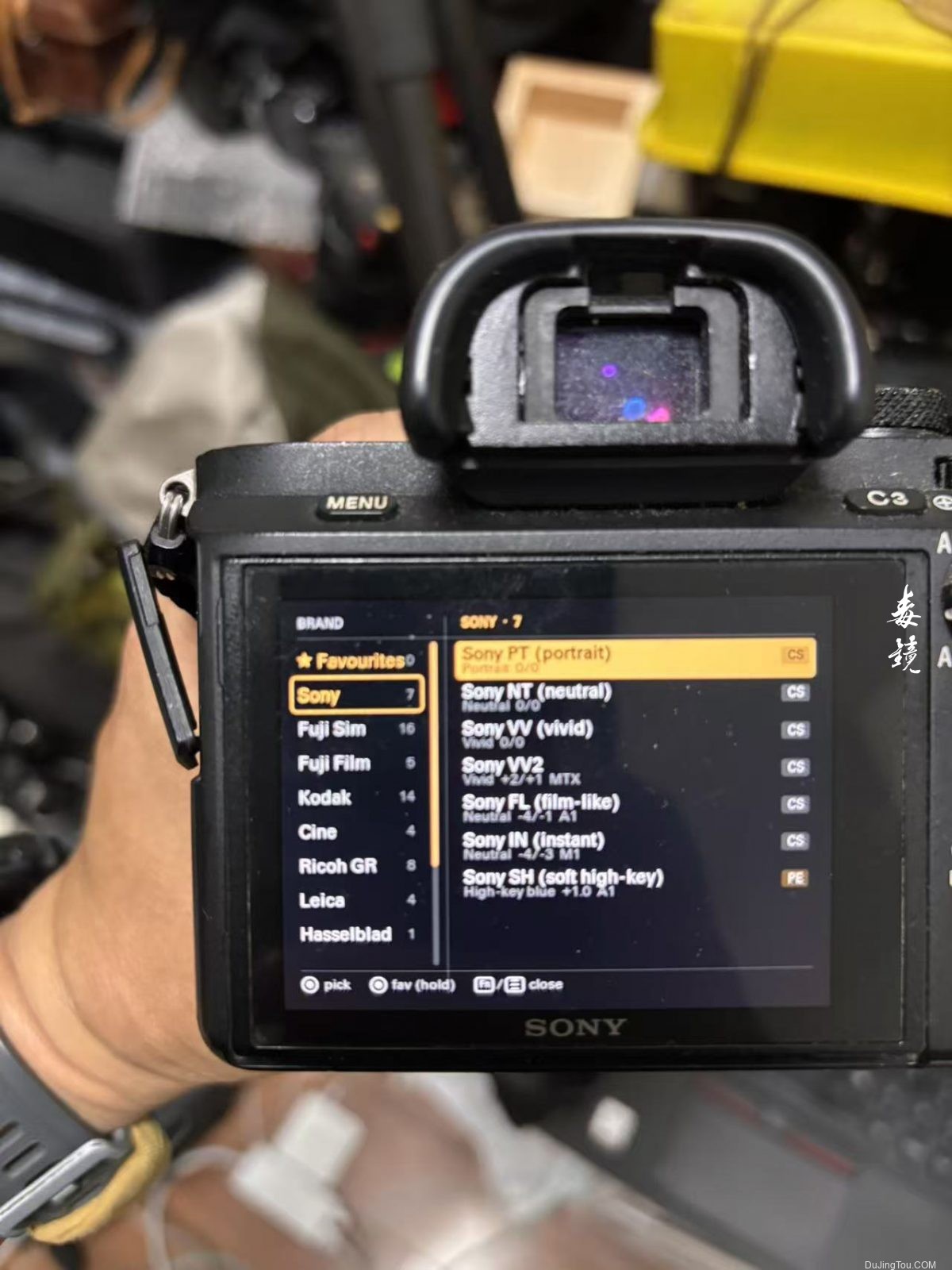
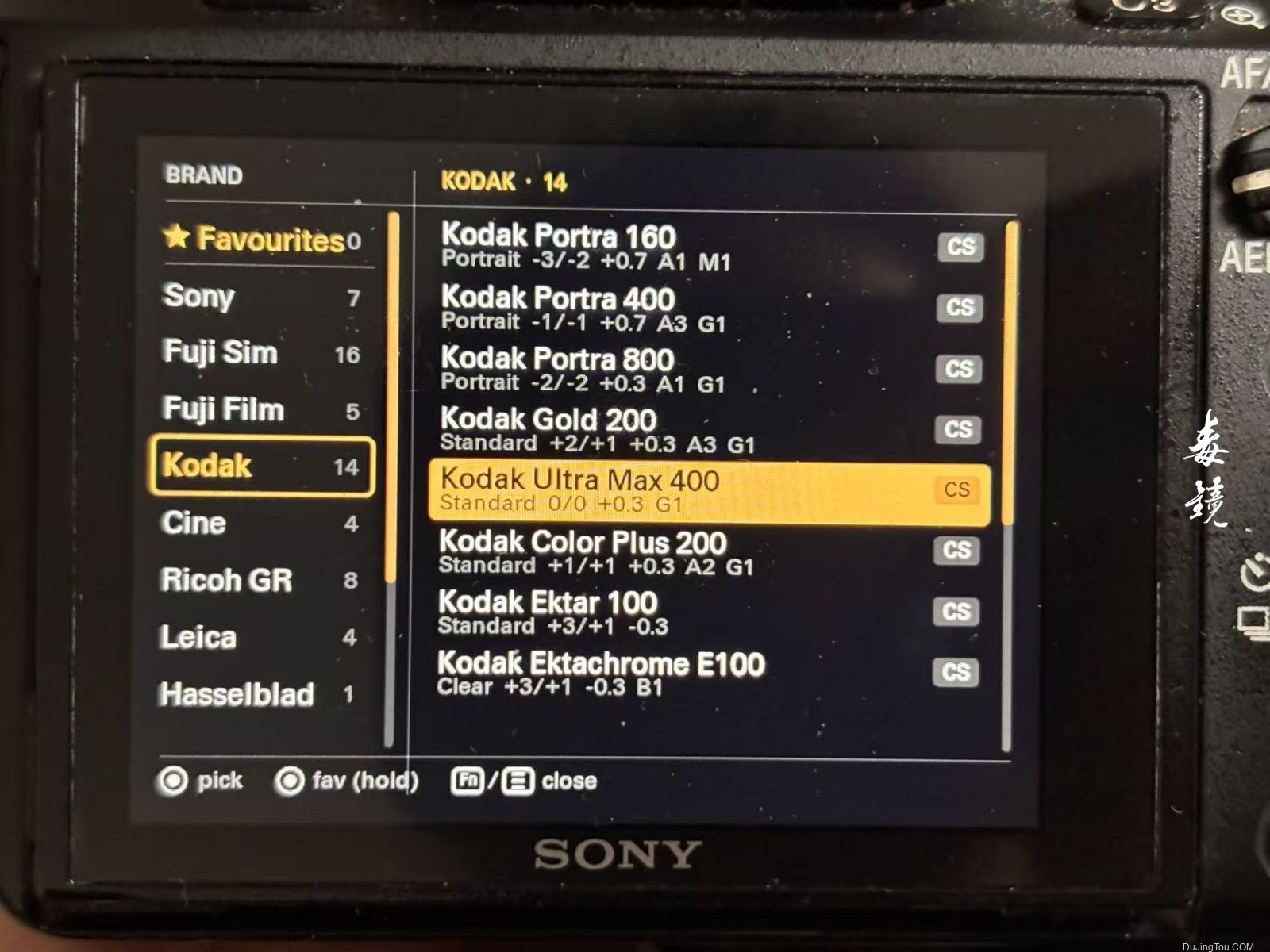
先说结论:这是近年索尼老机型用户最值得折腾的一个开源项目。Recipe Lab 是一个直接安装在相机上的小应用,内置 76 种色彩配方——从富士的 Classic Chrome、柯达的 Portra 400、Gold 200,到理光 GR 的 Retro、徕卡的 Monochrom、哈苏的 HNCS Natural,甚至还有 Cinestill 800T 这类电影胶卷。
它的使用体验非常好:
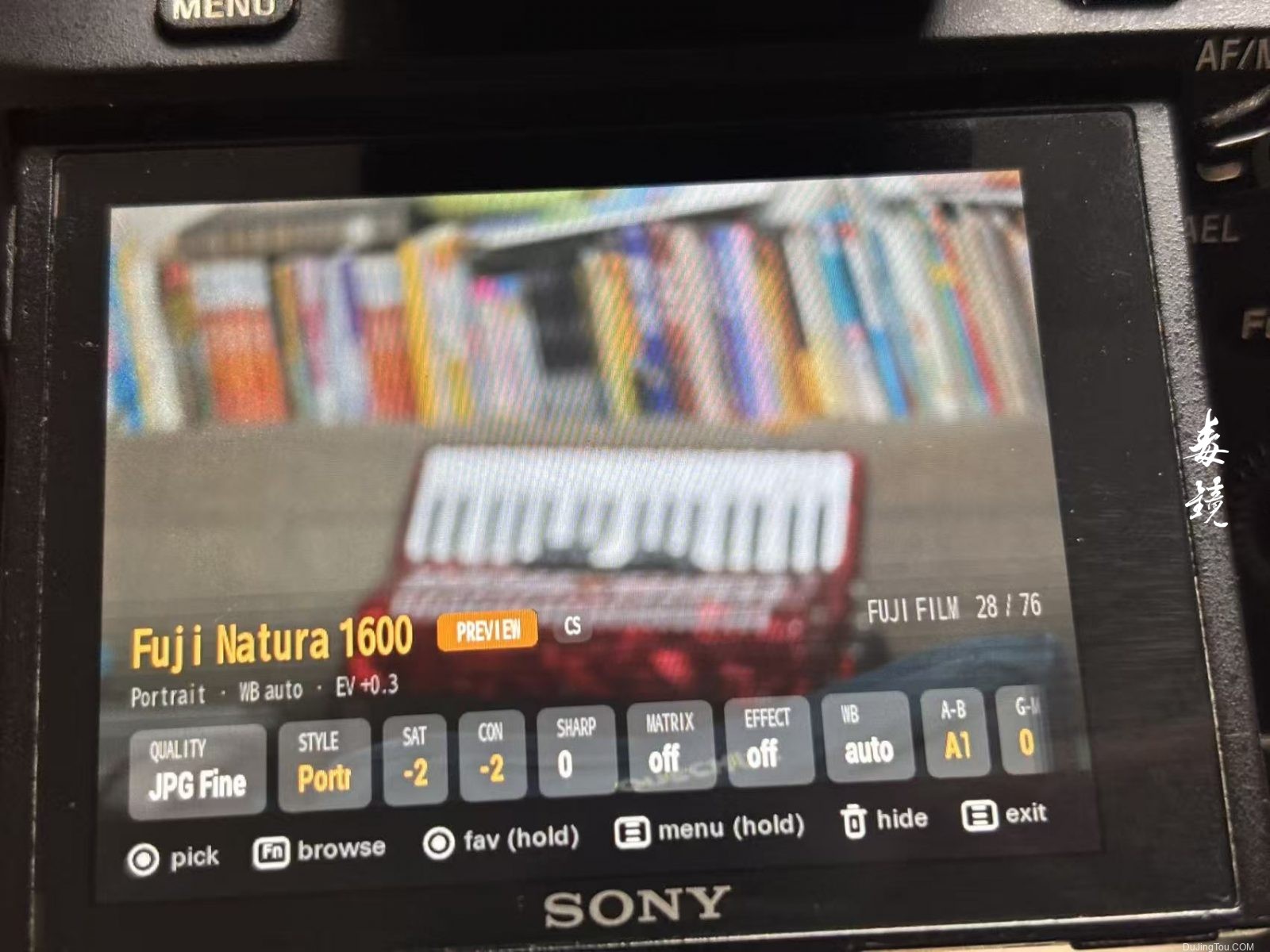
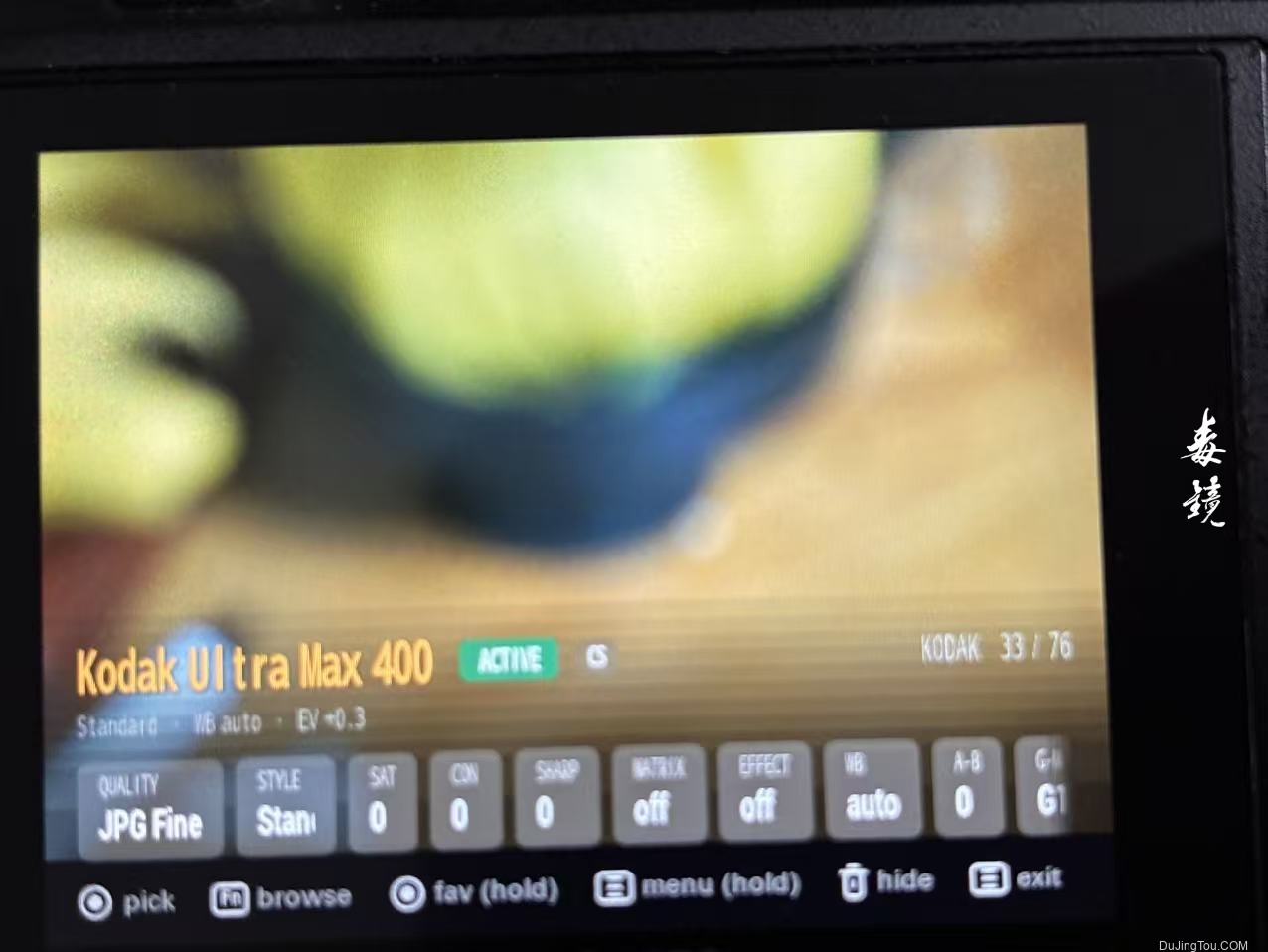
- 实时预览:转动拨轮逐个切换配方,取景画面即时变色,看到喜欢的按一下中央键即可”应用”;
- 全局生效:应用之后,照片和视频、任何拍摄模式下都按该风格直出,关掉应用、重启相机,风格依然保留——因为写入的是相机自身的设置存储,而不是临时的机内滤镜;
- 随时反悔:长按 TRASH 键即可恢复出厂外观,不锁任何功能,不影响 RAW 记录。
下面是实机拍摄的界面效果:
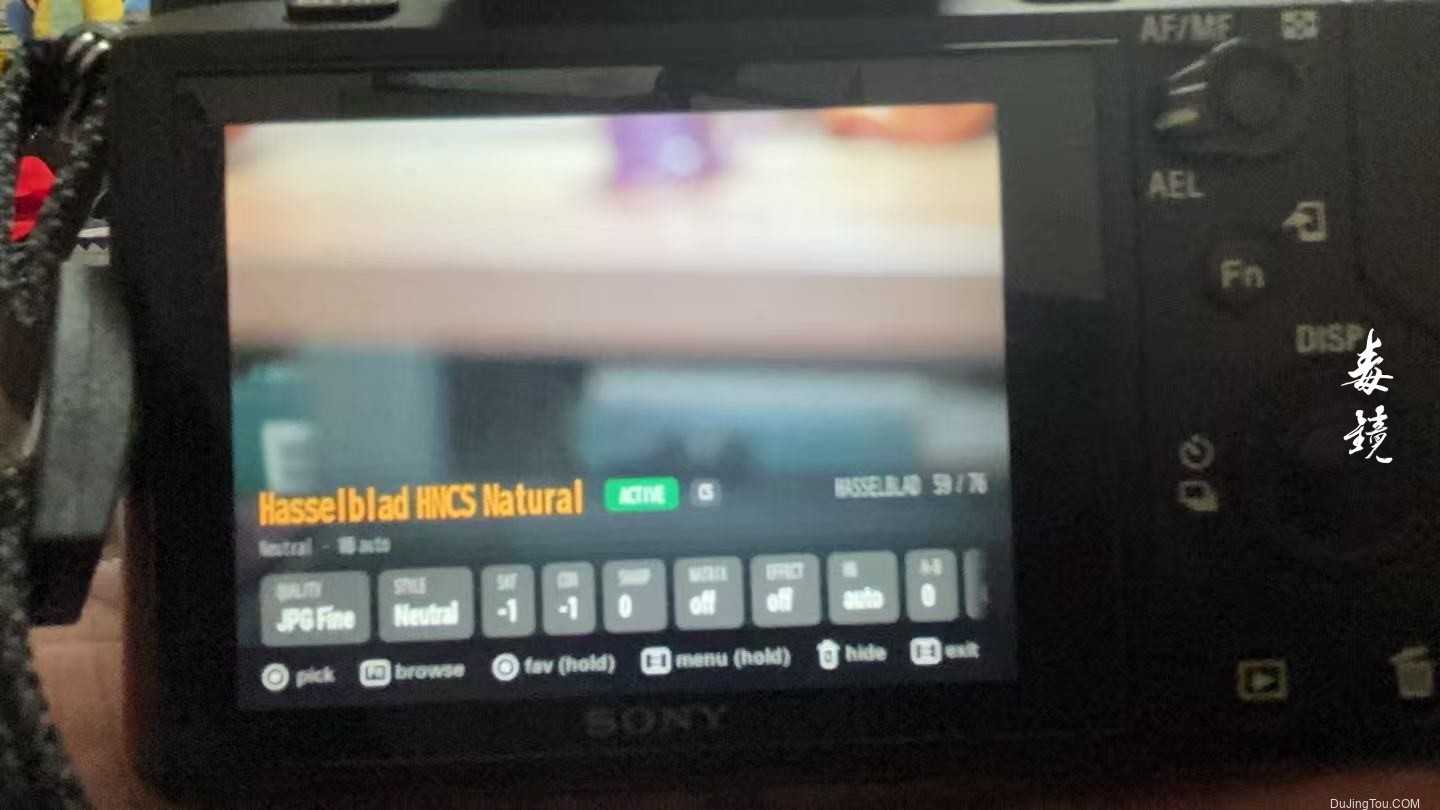
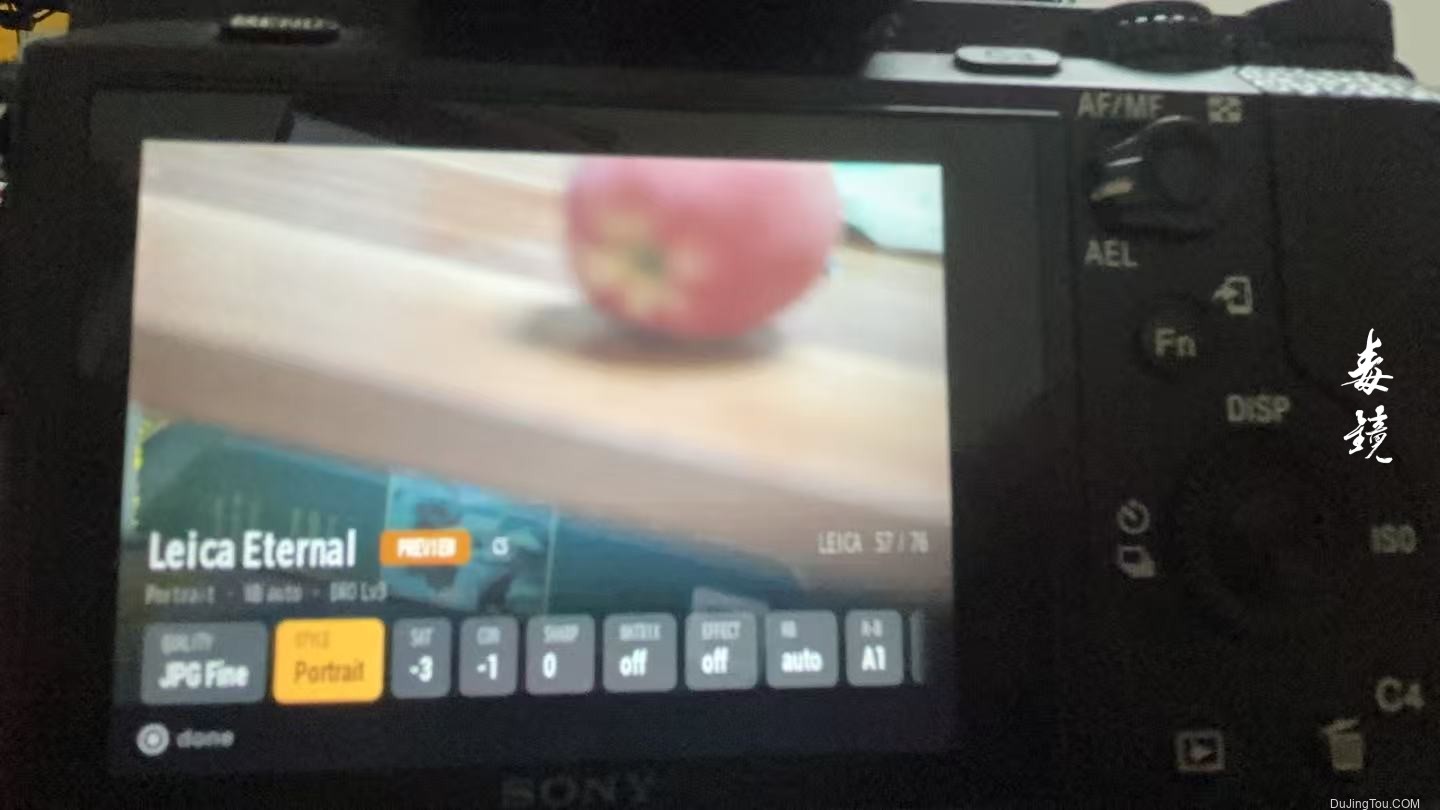
官方还提供了一份非常有诚意的对照材料:SAMPLES.md——77 张照片、同一场景、同一曝光,覆盖全部配方,全部相机直出 JPEG,方便横向对比选自己喜欢的风格。摘几张看看:
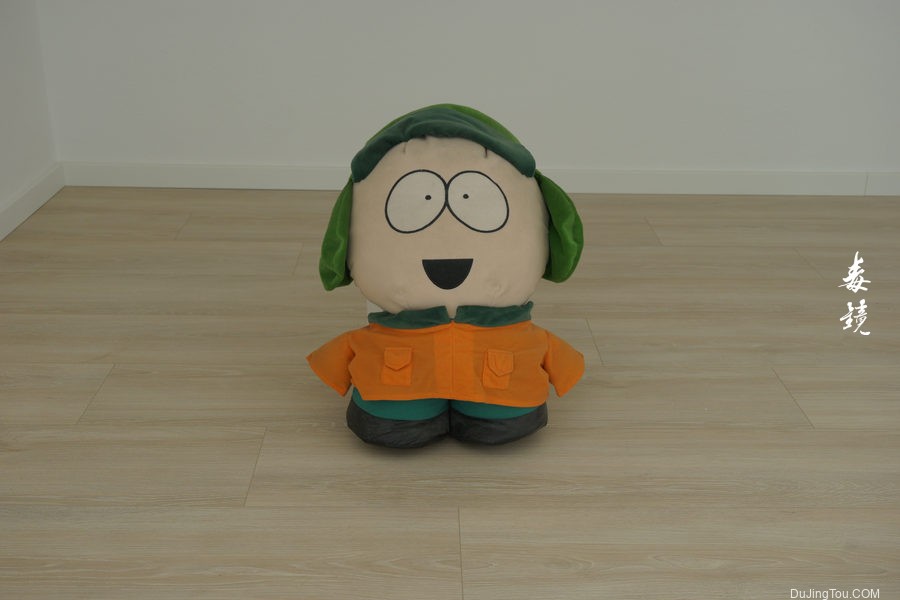
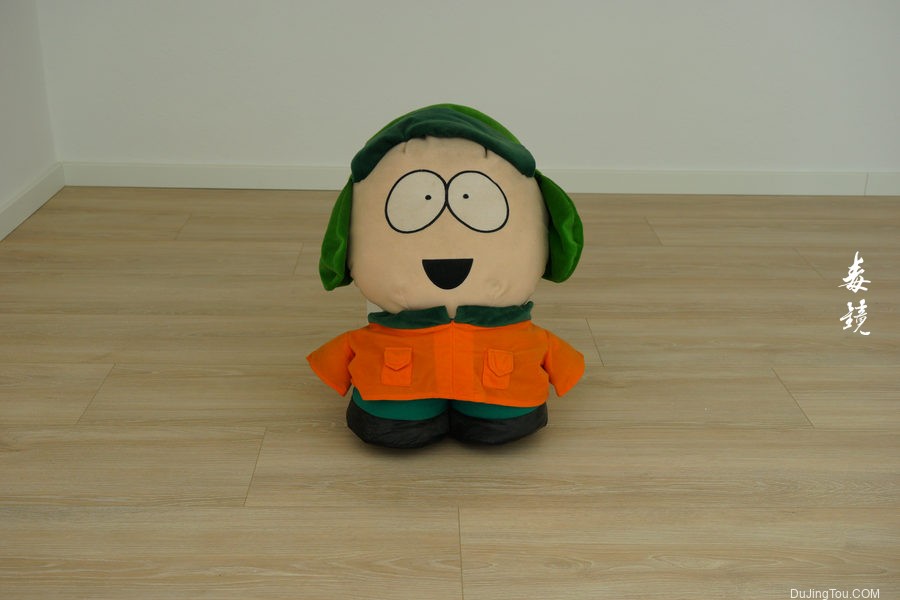
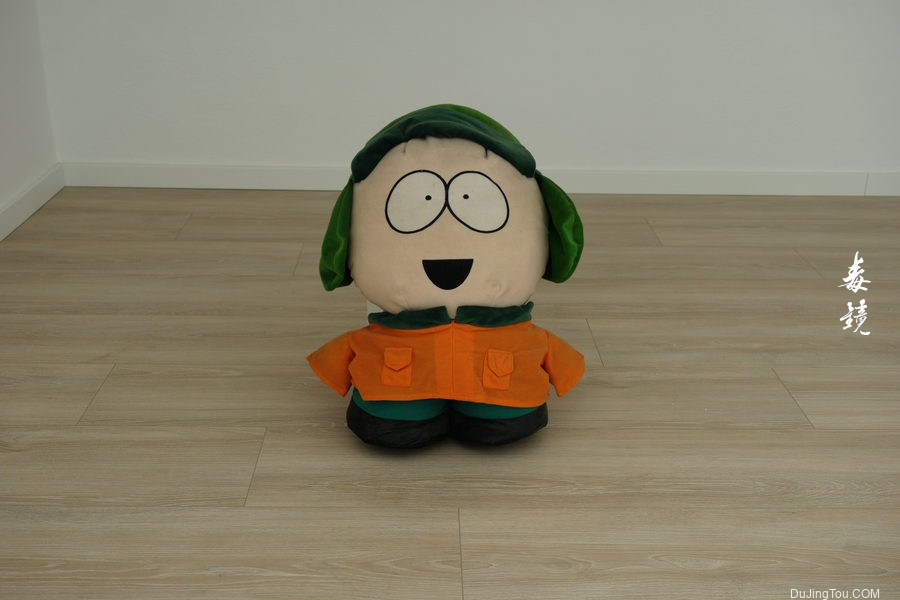
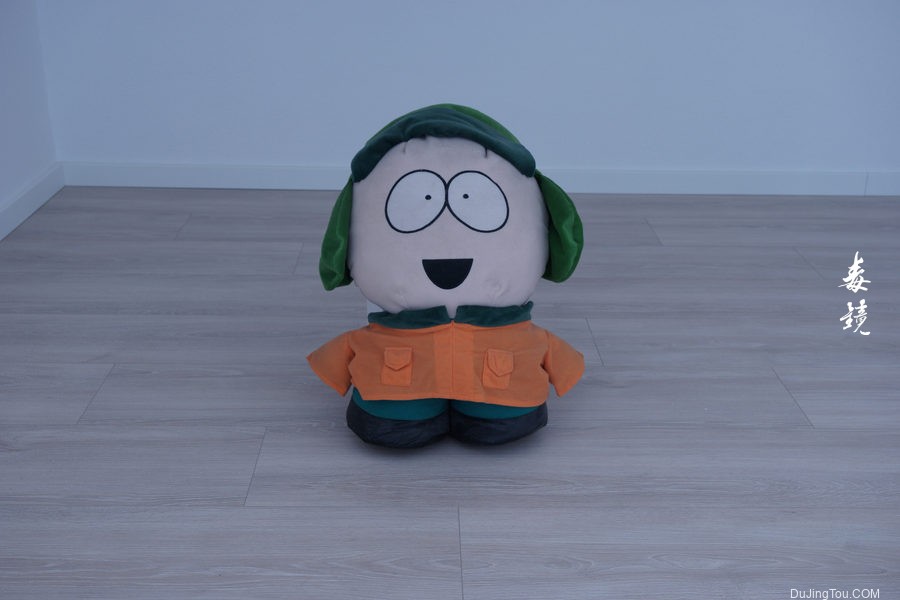
说明(来自项目 README):A6000 这类机身没有 Picture Profile 菜单,所有配方只能基于相机本身能保存的设置构建(创意风格、饱和度/对比度/锐度、白平衡微调、曝光补偿、照片效果及一项隐藏色彩设置)。所以这些是对某种胶片风格的”近似”,而非 1:1 复刻——但直出的味道,已经足够让人不想再进 Lightroom 了。
二、再说原理:不是 P 图软件,是”写进相机设置”的小应用
Recipe Lab 的核心思路可以概括为三步:
- 逆向了相机的设置存储。作者 André Domingues(voxivoid)对 A6000 的设置存储区做了逆向工程,弄清了”创意风格 + 各项滑块 + 白平衡微调 + 隐藏色彩设置”在存储中的位置和格式。
- 借助 PMCA 通道安装。应用通过 ma1co 开发的 Sony-PMCA-RE 工具装入相机——这与索尼官方应用商店(已于 2021 年关闭)当年使用的是同一条安装通道,不刷机、不修改固件、不解锁任何东西。
- 写入的是”普通相机设置”。应用借助 ma1co 的 OpenMemories backup driver,把配方落成相机的标准设置项。正因如此,风格才会在关机重启后依然生效;也正因如此,随时可以手动改回去,没有副作用。
少数标有 PE 徽章的配方(如 Acros +R、Tri-X 1600、Sony SH、Polaroid)基于”照片效果”(Picture Effect)构建——实测中它的色调曲线更接近参考效果。注意:PE 配方仅在 JPEG 画质下生效,RAW 模式下相机会静默丢弃该效果。
三、安装方式:两个文件,十分钟搞定
整个流程是”先装工具、再装应用”:
第 1 步:下载安装工具 Sony-PMCA-RE
到 Sony-PMCA-RE 的 Releases 页面下载(最新版 v0.18):
- Windows:下载
pmca-gui-v0.18-win.exe,免安装,双击即用(图形界面,推荐新手); - macOS:下载
pmca-gui-v0.18-osx.dmg(注意先退出照片 App、Dropbox 等会占用 USB 的程序); - Linux:安装 Python 3 与 libusb 后,clone 仓库并
pip install -r requirements.txt,用命令行版pmca-console。
第 2 步:下载 Recipe Lab 应用本体
到 recipe-lab-sony-pmca 项目的 Releases 页面,下载 RecipeLab.apk(该链接始终指向最新版本,当前为 1.4.1)。
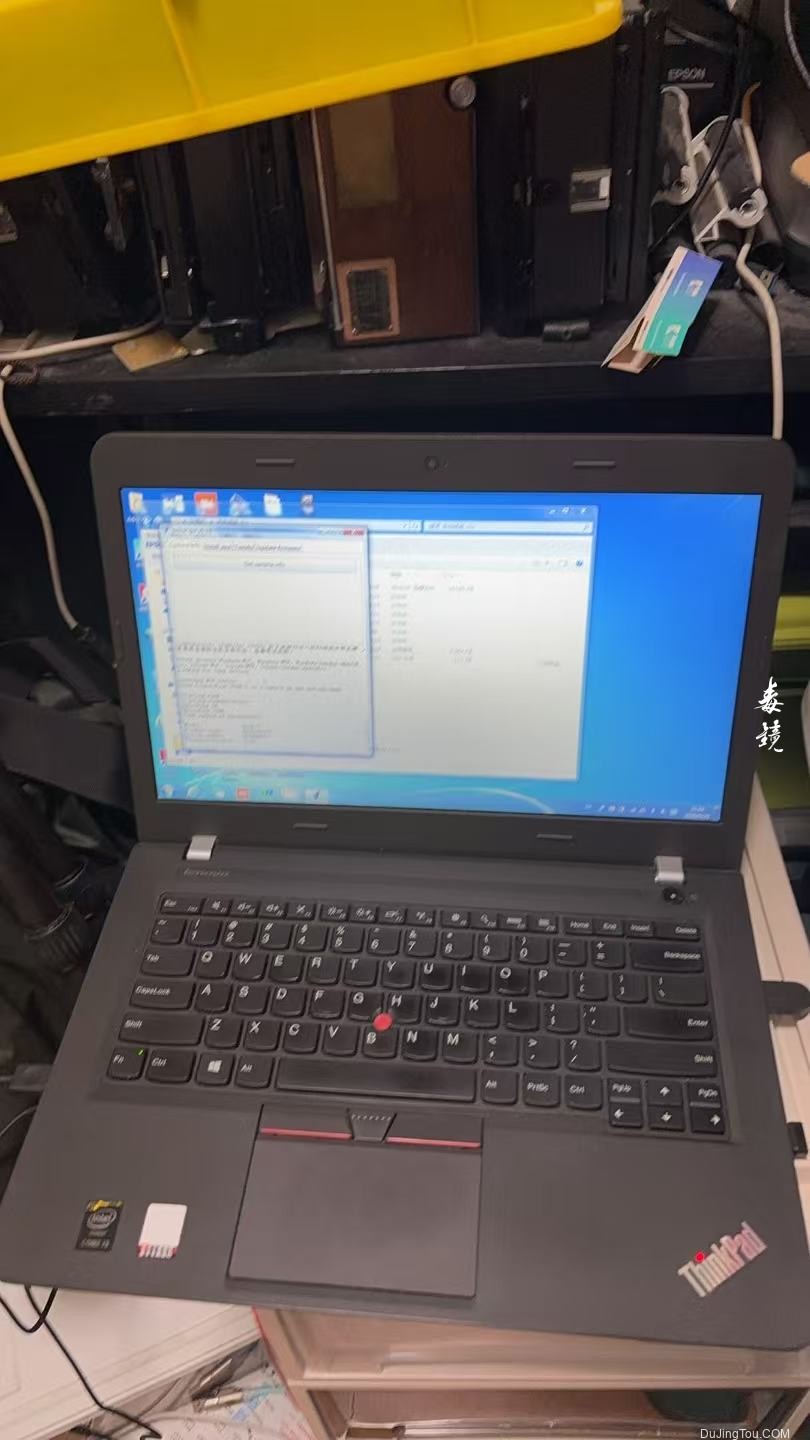
第 3 步:连接相机并安装
- 相机电池充满,插入存储卡;
- 菜单
Setup → USB Connection中设置 USB 连接模式后开机,用数据线连上电脑; - 图形界面版:打开 pmca-gui → 选 Install app from file → 选中
RecipeLab.apk,等待完成; - 命令行版:
python pmca-console.py install -f RecipeLab.apk。 - 拔线,重启相机。应用在
MENU → Application → Application List → Recipe Lab。
⚠️ 90% 的安装问题都出在”电脑和相机的连接”这一步,实测经验总结三条:
- 连接模式建议用 MTP(Mass Storage 亦可,不同机型/系统兼容性略有差异,PMCA 两种模式都支持,MTP 模式下写入更稳);
- 务必用一根好的数据线——很多”识别不到相机”的故障,罪魁祸首是那根只能充电、没有数据芯的线。换一根正规数据线再试;
- 安装过程中相机屏幕会闪烁、黑屏、自动切换模式,都是正常现象,一切以电脑端显示
Task completed successfully为准。
常见问题
- 提示
No devices found→ 检查 USB 连接模式设置与数据线; - 提示
WRITE FAILED或设置只读 → 安装 ma1co 的 OpenMemories-Tweak,在 Protection 中解锁; - 有 Picture Profile 菜单的机型(如 A7 II)需将其设为 Off,否则相机会忽略创意风格;
- 应用后没生效 → 重启一次相机即可。
四、适配机型:2016 年前的索尼基本都能用
判断标准很简单:菜单里有没有 MENU → Application(应用程序)入口。有就能装,没有就装不了。
✅ 已实测可用的机型(节选)
| 机型 | 备注 |
|---|---|
| ILCE-6000(A6000) | 开发与测试机型,体验最完整 |
| ILCE-6300 / A6500 / A5100 | 可安装,重启保留(A5100 无 Fn 键,长按 MENU 即可) |
| ILCE-7 / A7 II | 用户实测可用 |
| ILCE-7R / A7R II | 用户实测可用 |
| NEX-5T / NEX-5R / NEX-6 | 最老的支持代 |
| DSC-RX100 III / RX100 V | 黑卡可玩 |
| DSC-RX1R II | 固件 1.0 实测可用 |
| DSC-HX60 | 可用(变焦与闪光灯受限) |
另有 A5000、A7S、A68、A77 II、RX100 IV、RX10 II/III 等”理论上可装、暂无实测报告”的机型,完整名单见项目 README。
⛔ 装不了的机型
2016 年底(A6500/A99 II)之后的索尼机型均为签名固件,没有 Application 菜单:A6100/A6400/A6600/A6700、ZV-E10 系列、A7 III 及之后的全画幅、A9/A1 系列、ZV-1、FX30 等都不行。README 特别提醒:网上流传”能在 A6400 上运行”的说法是错误的。
写在最后
对持有 A6000、A7 II、NEX 系列”老战友”的用户来说,Recipe Lab 几乎是零成本的价值重估:不用买新机身,不用后期套预设,76 种胶片风格直接写进相机,拍出来就是那个味儿。项目采用 MIT 许可证开源,配方灵感与基准来自 Veres Deni Alex 的胶片模拟研究,底层依赖 ma1co 多年维护的索尼逆向工程成果——这是社区协作的一个漂亮样本。
两个链接,现在就能开始:
- 应用本体(Recipe Lab):github.com/voxivoid/recipe-lab-sony-pmca
- 安装工具(Sony-PMCA-RE):github.com/ma1co/Sony-PMCA-RE/releases
来源说明:本文技术细节、配方清单、机型适配信息与官方样张,均来自 recipe-lab-sony-pmca 与 Sony-PMCA-RE 项目 README 及 Releases 页面;实机界面照片为作者实拍。